MyGPTLife API 接入教程


一、安装 Claude Code / Codex
使用 npm 安装 Claude Code 需要 Node.js 22 或更高版本。打开终端,运行 node --version 查看本机版本。如果尚未安装或版本较低,请先下载并安装 Node.js。
在终端运行对应工具的安装命令。两款工具可以分别安装。
# 安装 Claude Code
npm install -g @anthropic-ai/claude-code

# 安装 Codex
npm install -g @openai/codex
安装完成后,运行 claude --version 或 codex --version。显示版本号即表示对应工具已可用。
Codex 授权配置
打开 ~/.codex/config.toml。Windows 用户可以在文件资源管理器地址栏输入 %USERPROFILE%\.codex。如果没有配置文件,就创建 config.toml。已有同名字段时,更新其值。将下面三项放在文件顶部、任何 [表名] 之前。
model_reasoning_effort = "medium"
model = "gpt-6-astra"
openai_base_url = "https://api4.mygptlife.com/v1"
保存文件,启动 Codex,选择 API Key 登录并输入自己在 MyGPTLife 创建的令牌。
在 Windows PowerShell 中运行脚本
如果运行 npm 或 Codex 时,PowerShell 提示“此系统上禁止运行脚本”,请在 PowerShell 中运行下列命令,按提示确认,再重试原命令。此设置作用于当前 Windows 用户。
Set-ExecutionPolicy -ExecutionPolicy RemoteSigned -Scope CurrentUserClaude Desktop 接入 MyGPTLife 中转
以下步骤适用于 Windows 桌面版。先登录 MyGPTLife,在控制台创建一枚可调用 Claude 模型的 API 令牌,复制密钥备用。打开 MyGPTLife 令牌管理
1. 开启开发者模式
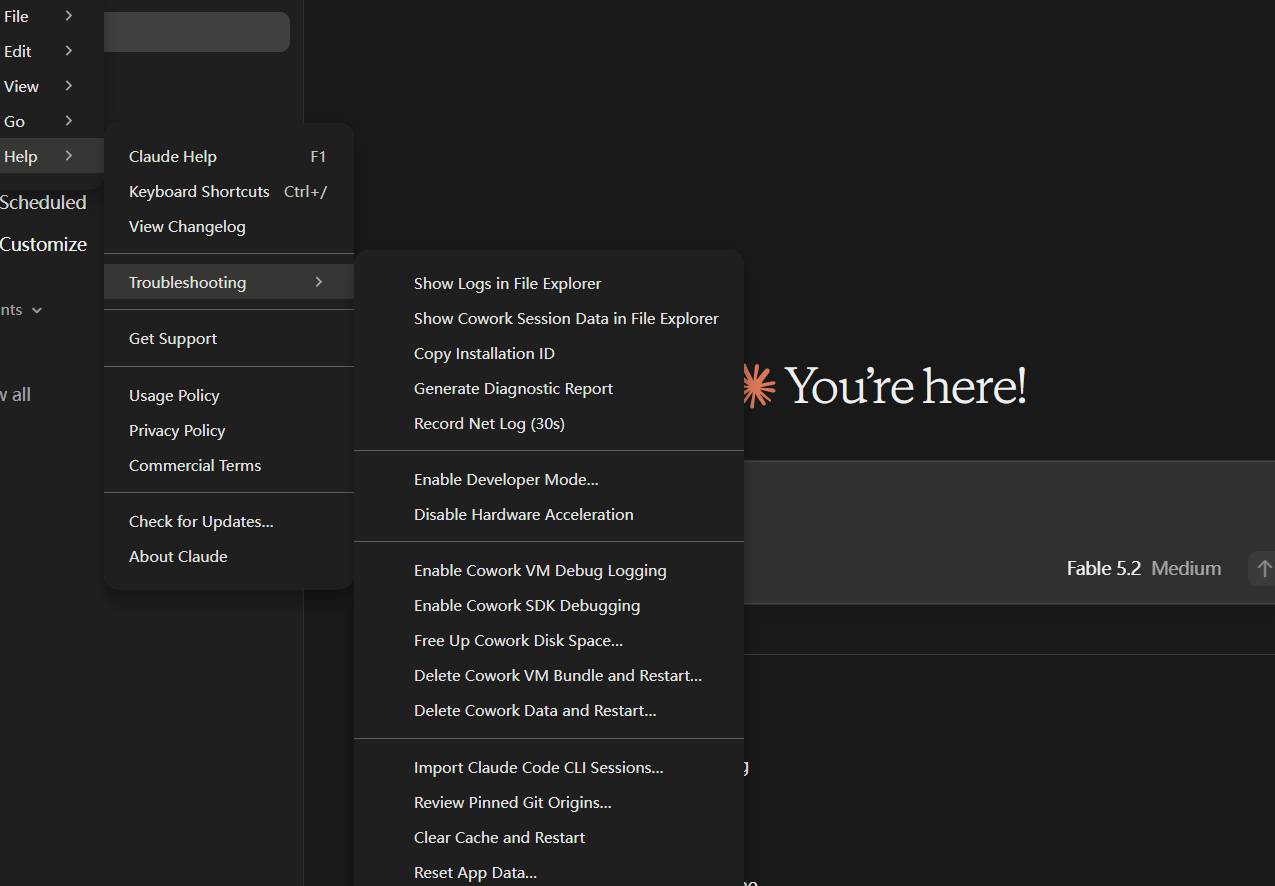
打开 Claude Desktop,点击左上角的菜单 ☰,依次选择 Help → Troubleshooting → Enable Developer Mode…。确认后按提示重启应用。
2. 填写 MyGPTLife 网关配置
在左上角菜单选择 Developer → Configure Third-Party Inference…。打开 Connection,按下表填写。
- Inference provider
Gateway- Gateway base URL
https://api4.mygptlife.com地址填到域名为止。桌面版会自动加上/v1/messages。- Credential kind
Static API key- Gateway API key
- 粘贴刚才在 MyGPTLife 创建的完整令牌。
- Gateway auth scheme
Bearer(默认)
这些选项保存在桌面应用中。下方 Codex 教程里的 ~/.claude/settings.json 用于配置 Claude Code 命令行。
3. 测试连接并保存
点击 Test connection。测试通过后,点击 Apply Changes,按提示重启。进入 Code,选择令牌可用的 Claude 模型并发送「请回复 OK」。收到回复即可确认这枚令牌能调用所选模型。
连接测试失败或模型列表为空怎么办?
- 提示 401 核对网关地址,重新粘贴完整令牌,并在 MyGPTLife 控制台确认令牌已启用。如果平台为该令牌指定了
x-api-key,请在 Gateway auth scheme 中切换后重试。 - 模型列表为空 在控制台确认令牌可用的 Claude 模型 ID,再到桌面版的 Models 设置里手动填写该 ID。
- 重启后找不到 Developer 菜单 再次通过 Help → Troubleshooting 开启开发者模式。若配置窗口显示为只读,请联系设备管理员。
Codex 快速接入 API 方案,跳过短信验证,不需要魔法不用登录 ChatGPT 账号的方案!
方案 1:直连
- 注册并创建令牌(文档原文提到充值 10 元、20 元算力)。
- 找到
.codex目录,按授权配置填写模型和服务地址。 - 切换 Codex 登录页面,选择其他方式登录,输入创建的令牌。
方案 2:CC-Switch 接入
用于接入 Claude Code、Codex 和 Antigravity,实现订阅与 API 接入。
域名:https://api4.mygptlife.com/
URL Base:https://api4.mygptlife.com/v1
Key 或令牌:sk-xxxx
Claude Code 配置
修改 ~/.claude/settings.json;如果文件不存在则新建:
{
  "env": {
    "ANTHROPIC_AUTH_TOKEN": "sk-xxxx",
    "ANTHROPIC_BASE_URL": "https://api4.mygptlife.com",
    "API_TIMEOUT_MS": "3000000",
    "CLAUDE_CODE_DISABLE_NONESSENTIAL_TRAFFIC": "1",
    "ANTHROPIC_DEFAULT_HAIKU_MODEL": "",
    "ANTHROPIC_DEFAULT_SONNET_MODEL": "",
    "ANTHROPIC_DEFAULT_OPUS_MODEL": ""
  },
  "enabledPlugins": {
    "github@claude-plugins-official": true,
    "ralph-wiggum@claude-code-plugins": true
  }
}
请注意:ANTHROPIC_DEFAULT_ 开头的环境配置用于设置 Claude Code 的默认模型。如果使用 Anthropic 官方模型,可以删除或留空;如果使用其他模型,可替换为对应模型名称。
Codex 桌面版与汉化包下载
Windows 使用汉化器的步骤
- 先完全退出 Codex。
- 点击上方「Windows 汉化器」,下载到电脑。
- 双击下载好的
Codex-Windows-汉化器.exe。 - 按窗口提示完成操作,再重新打开 Codex。
三种方式接入 Codex 的成本和使用难度对比
ChatGPT 订阅按套餐提供用量。API 按调用计费,实际可用量还受余额、速率限制和模型权限影响。MyGPTLife 的折扣以同模型、同计费项的官方 API 标价为基准。
| 序号 | 项目 | ChatGPT 账号 | OpenAI 官方 API | MyGPTLife(默拉)API |
|---|---|---|---|---|
| 1 | 网络环境 | 需符合官方支持地区和网络要求 | 需符合官方支持地区和网络要求 | 支持国内网络接入 |
| 2 | 额度 | 按套餐限额 | 按量计费,受余额与速率限制 | 按量计费,受余额与令牌分组限制 |
| 3 | gpt-image-2 生成数量 | 按套餐和功能开放情况 | 按量调用,受账户限额影响 | 按量调用,受令牌额度影响 |
| 4 | Veo 3.1、Omni-Flash | 按产品开放功能 | 以官方模型目录为准。Veo 3.1 由 Google 提供 | 按模型目录和令牌分组调用 |
| 5 | Nano Banana 模型 | 无原生入口 | 无原生入口 | 可通过相应分组调用 |
| 6 | 账户与停用风险 | 适用账号使用规则 | 适用 API 使用规则 | 适用平台及上游规则 |
| 7 | 充值与支付 | 按地区支持的支付方式 | 按地区支持的支付方式 | 人民币,支持支付宝和微信支付 |
| 8 | 合同与开票 | 订阅收据按账户提供 | 账单及合同按客户方案 | 支持合同和开票 |
| 9 | 价格 | 按订阅套餐定价 | 按模型官方单价 | 官方 API 标价的 1–2 折,具体以控制台报价为准 |
| 10 | 技术支持 | 帮助中心及套餐支持 | 按服务方案提供 | 每日 16 小时微信、电话支持 |
| 11 | 适合用户 | 个人用户 | 开发者、团队或公司 | 小团队或公司 |
| 12 | 接入难度 | 需准备账号和网络环境 | 需配置 API 和计费 | 按教程填写地址和令牌 |
| 13 | 手机 ChatGPT App 控制 Codex | 取决于账号与客户端开放的功能 | 单独的 API Key 不提供此入口 | 单独的中转令牌不提供此入口 |
| 14 | 付费方式 | 按订阅周期付费,有使用限额 | 按量付费 | 按量付费 |
Codex 个性化 · 自定义提示词模板
可将下列文字复制到 Codex 的自定义指令,或放进项目的 AGENTS.md。
生成图片任务用 gpt-image-2 模型,key 在 Codex 的 auth 里,base URL 在 config 里,API 供应商返回的格式是外链 URL。

音频转写文字默认用本地模型运行。也可以用 API4 服务商的 gpt-4o-transcribe。

图片去水印任务使用 nano-banana 模型,API 服务商是 API4,key 在 Codex 的 auth 里,base URL 在 config 里。